
كيف أستخدم لوحة التحكم؟
اختر موضوعاً أو ابحث عن سؤالك. كل خطوة مكتوبة كما تراها على هاتفك.
أسئلة سريعة
كيف أضيف منتجاً؟
- افتح «المنتجات» من الشريط أسفل الشاشة.
- اضغط «أضف منتجاً».
- صوّر المنتج أو اختر صورته، واكتب اسمه وسعره.
- اضغط «احفظ»، فيظهر في متجرك فوراً.
كيف أعرف أنه وصلني طلب؟
- يصلك الطلب كاملاً على واتساب من الزبون.
- وتجده أيضاً في «الطلبات»، الأحدث في الأعلى.
- غيّر حالته إلى «مؤكَّد» بعد ما تتفق مع الزبون.
كيف أغيّر سعر منتج أو أعمل عليه عرض؟
- افتح «المنتجات» واضغط على المنتج.
- غيّر «السعر»، أو اكتب «سعر العرض» ليظهر القديم مشطوباً.
- اضغط «احفظ».
منتج خلص، كيف أوقف بيعه؟
- افتح «المخزون».
- اضغط على المنتج لترى مقاساته.
- شيل علامة «متاح للبيع» عن المقاس اللي خلص، أو خلّي الكمية 0، واضغط «احفظ».
كيف أغيّر الشعار أو الألوان؟
- افتح «التخصيص».
- في «الشكل»: ارفع شعارك وكبّره أو صغّره، واختر ألوانك.
- المعاينة فوق كل خيار تتغيّر معك، ثم اضغط «احفظ التغييرات».
كيف أحدّد رسوم التوصيل؟
- افتح «التخصيص» ثم «التوصيل والدفع».
- اختر سعراً واحداً لكل المناطق، أو سعراً لكل منطقة.
- اضغط «احفظ التغييرات»، فتُحسب الرسوم للزبون تلقائياً.
كيف أرسل رابط متجري للزباين؟
- رابط متجرك هو اسمه ثم .mini-store.shop، مثل velours.mini-store.shop
- حطّه في بايو إنستغرام وحالة واتساب.
- ابعته لكل زبون يسألك «بكم؟» بدل ما تبعت صور واحدة واحدة.
الدليل كاملاً
أول دخول كلمة المرور وإعداد المتجر
بعد ما نرسلك بريدك وكلمة المرور المؤقتة.
- افتح رابط متجرك وأضف في آخره /admin، مثل: yourbusiness.mini-store.shop/admin
- اكتب بريدك وكلمة المرور المؤقتة، ثم اختر كلمة مرور خاصة بك.
- في أول دخول يفتح لك «إعداد المتجر» خطوة خطوة: الشعار، الشكل، صورة الواجهة، الأقسام، أول منتج، وأسفل الصفحة. وكل خطوة فيها «تخطٍّ».
- تشوف كل تغيير مباشرة على صورة هاتف، وبالآخر تنسخ رابط متجرك.
اللوحة تعمل على الهاتف والكمبيوتر، بالعربية أو الإنجليزية. على الهاتف تجد الأقسام في الشريط أسفل الشاشة.
الرئيسية طلباتك ومبيعاتك بنظرة
ملخّص متجرك أول ما تدخل.
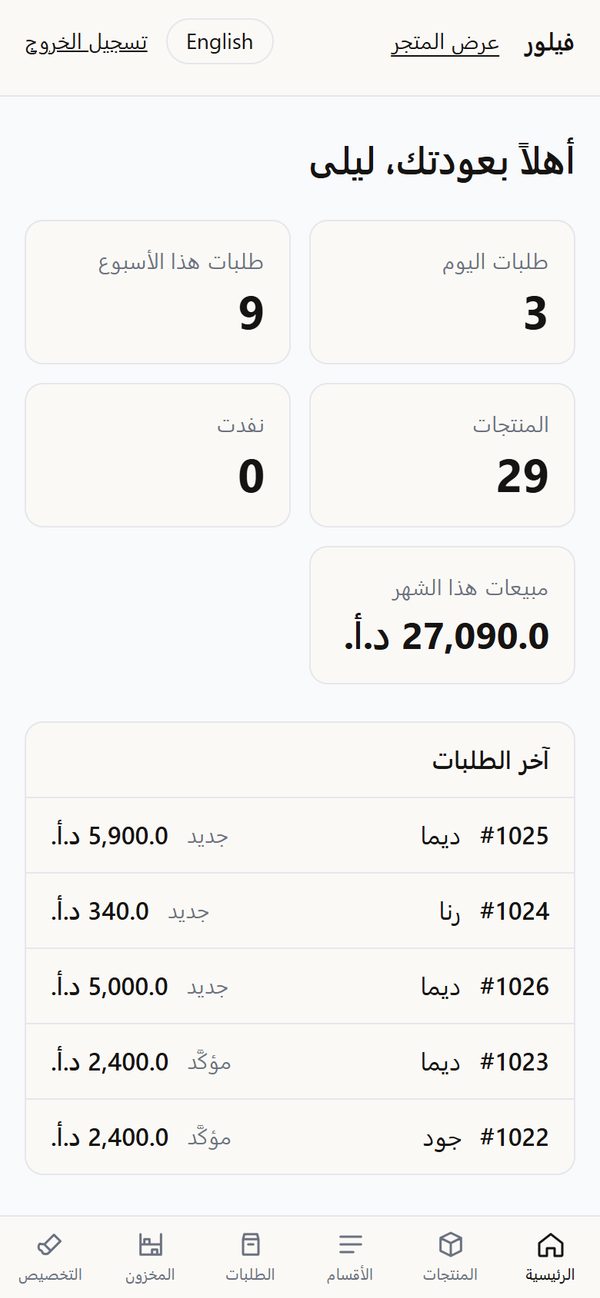
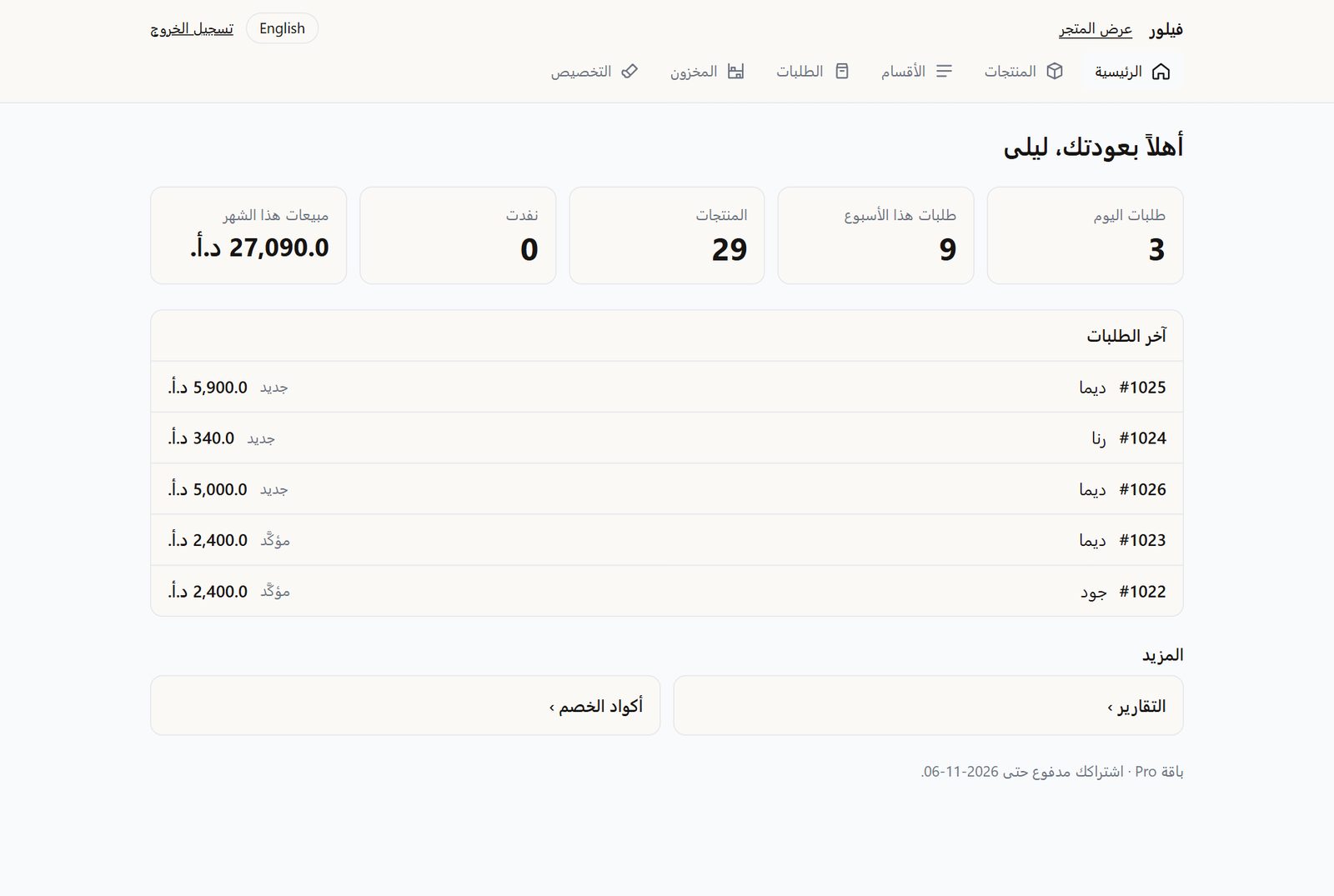
- طلبات اليوم وهذا الأسبوع، ومبيعات هذا الشهر (الملغاة لا تُحسب).
- عدد منتجاتك وعدد النافد منها، وتنبيه لما تقرب كمية من النفاد.
- آخر الطلبات بحالتها، واسم باقتك وتاريخ انتهاء اشتراكك.
الطلبات تفاصيل كل طلب وحالته
كل طلب يرسله زبون يُحفظ هنا، حتى لو ما كمّل رسالة الواتساب.
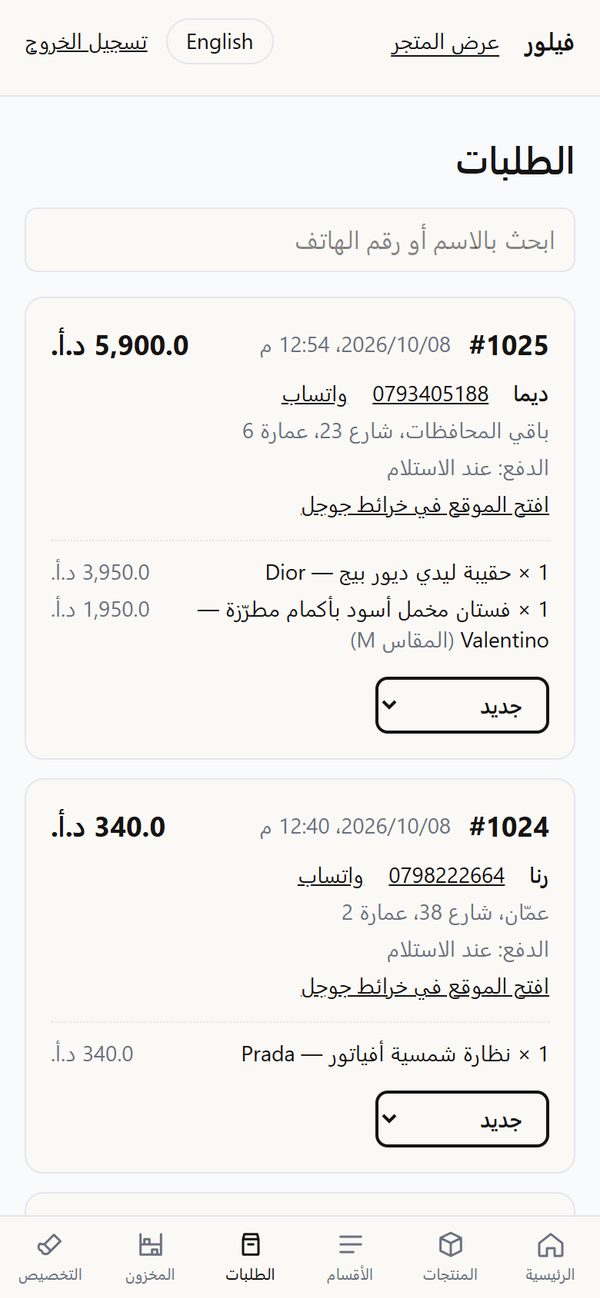
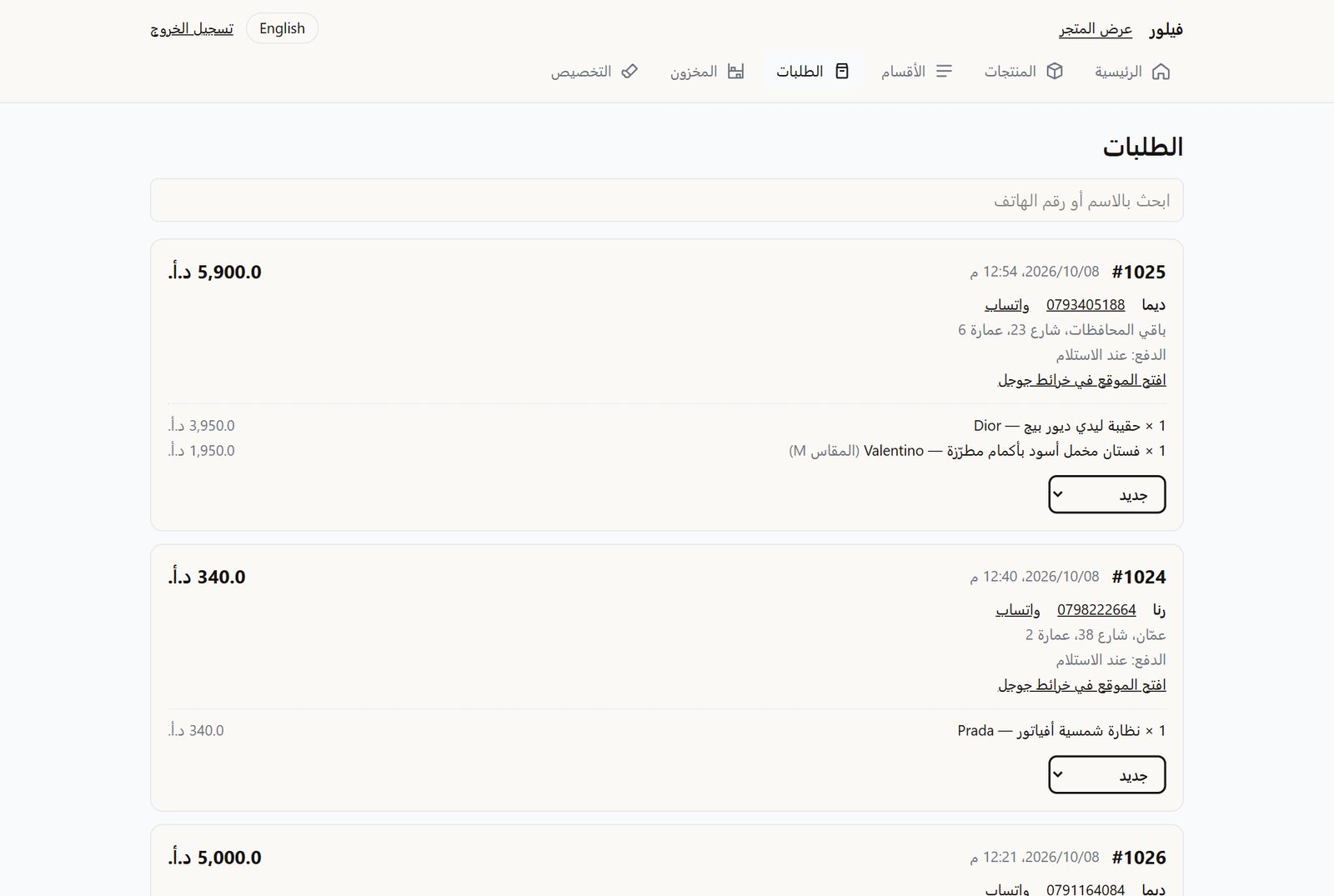
- اسم الزبون ورقمه، مع زرّي اتصال وواتساب.
- العنوان ورابط «افتح الموقع في خرائط جوجل».
- القطع بالمقاسات والألوان، والمجموع والتوصيل وكود الخصم وطريقة الدفع.
- ابحث بالاسم أو رقم الهاتف من خانة البحث.
حالة الطلب
- جديدوصل ولم تؤكده بعد
- مؤكَّداتفقت مع الزبون
- تم التوصيلاستلم الزبون طلبه
- ملغىأُلغي، والكميات ترجع للمخزون لحالها
المنتجات أضف وعدّل من هاتفك
منتجاتك بصورها وأسعارها، مع بحث وزر «أضف منتجاً».
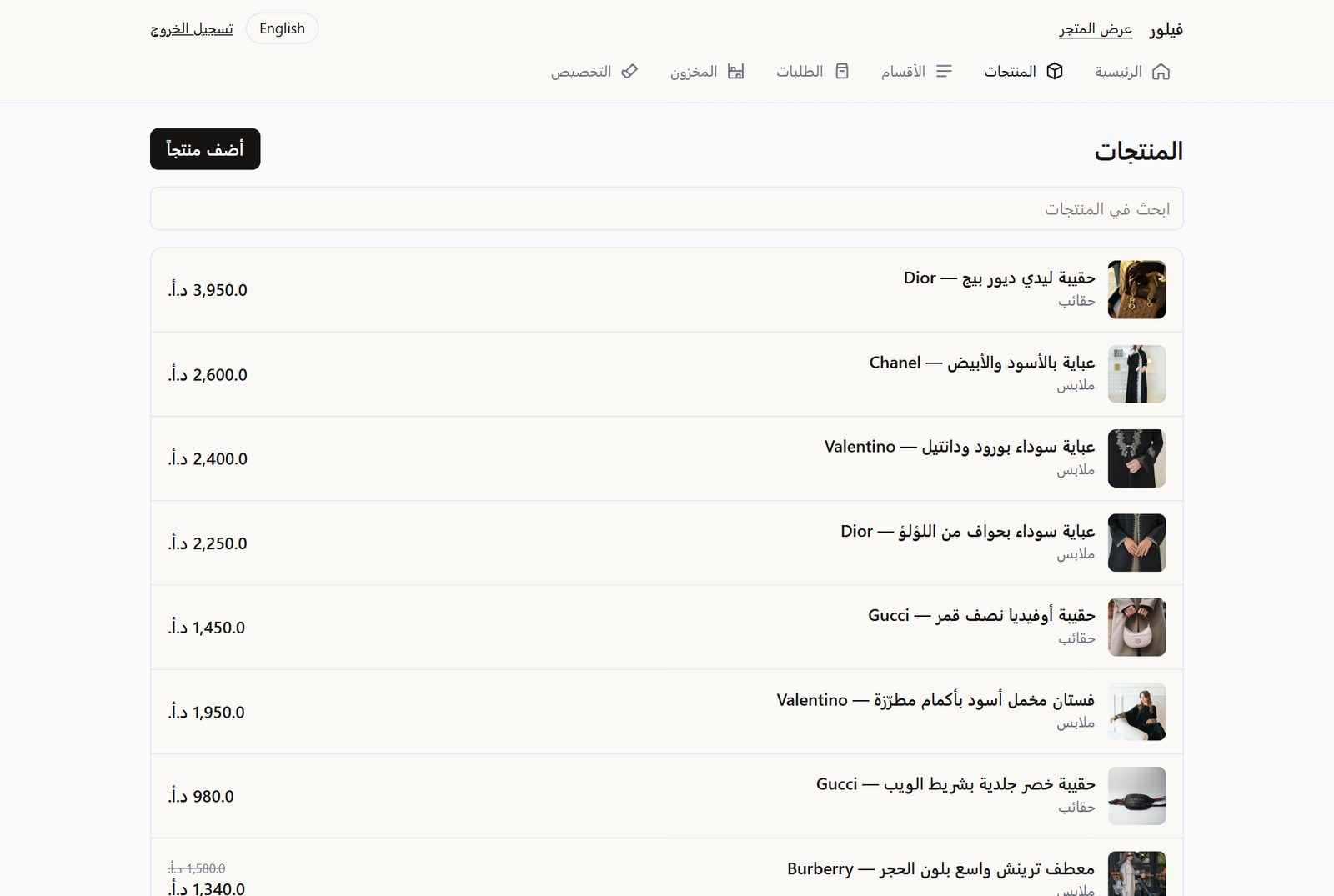
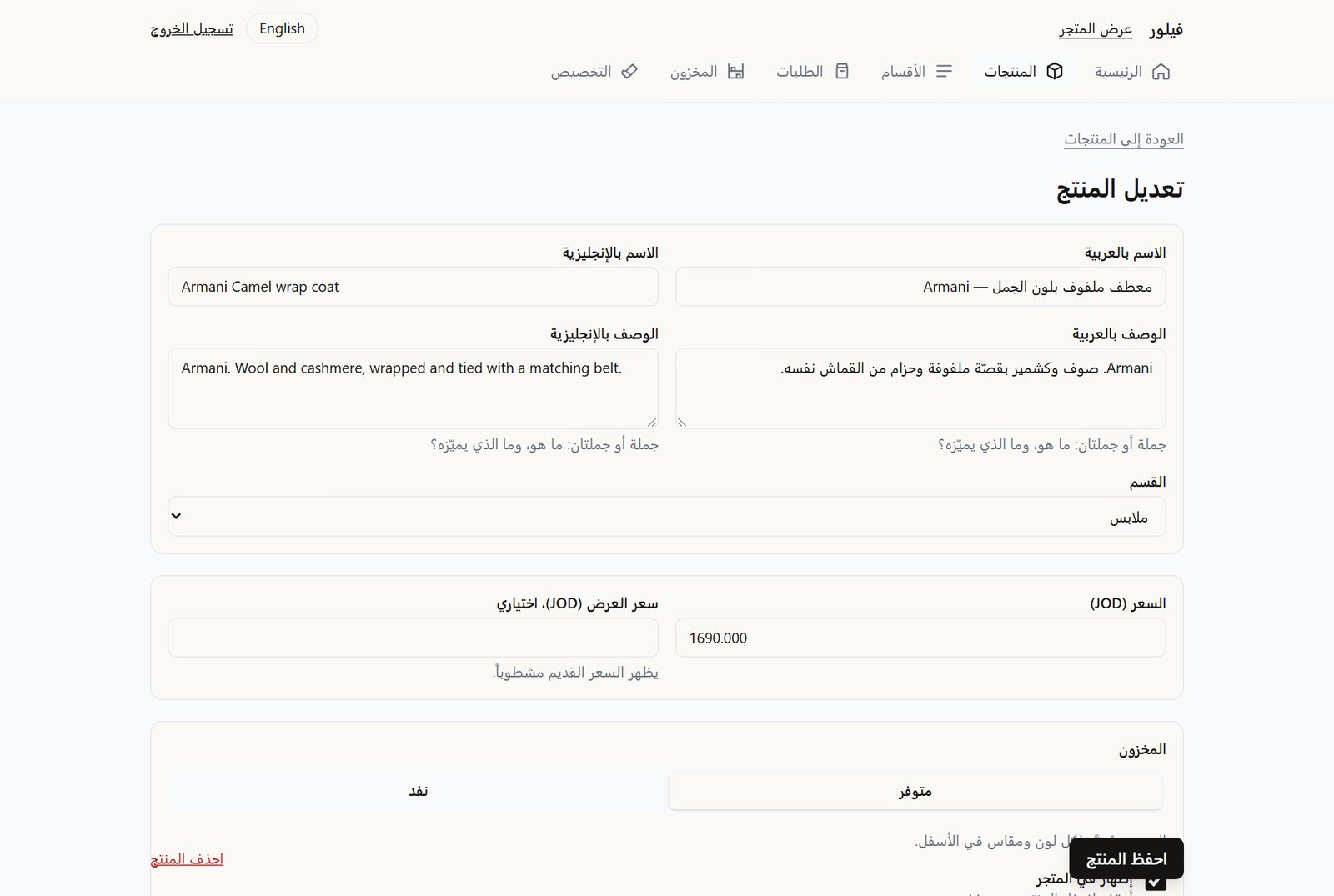
- الاسم والوصف بالعربية والإنجليزية، والقسم.
- السعر، و«سعر العرض» الاختياري (يظهر القديم مشطوباً مع ملصق «عرض»).
- حتى 4 صور من كاميرا هاتفك، والأولى هي الرئيسية.
- «إظهار في المتجر» لإخفائه دون حذفه، و«مميّز» ليظهر أولاً.
الألوان والمقاسات (ملابس، أحذية، عبايات)
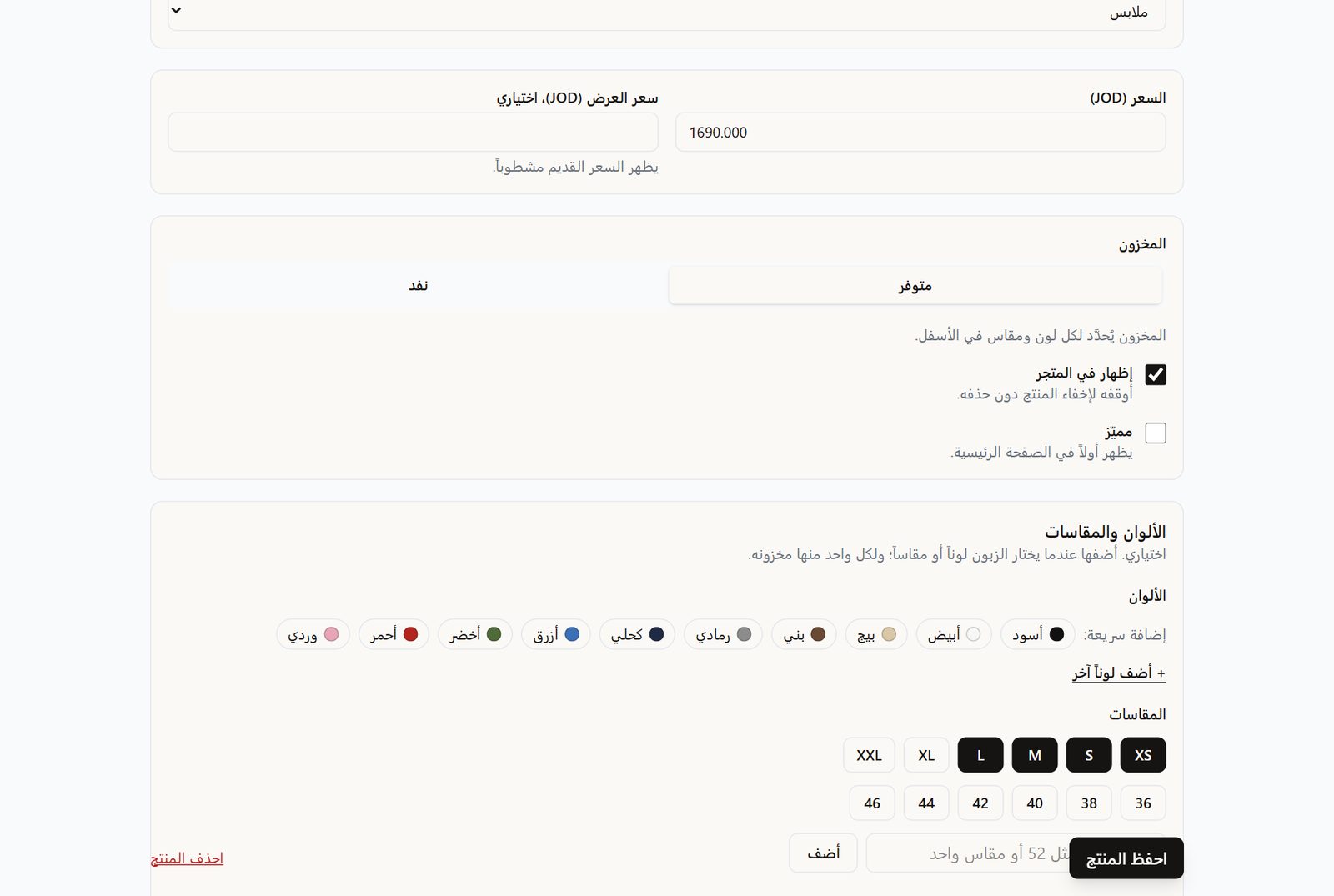
- أضف الألوان من «إضافة سريعة»، ولكل لون صوره.
- اختر المقاسات (XS حتى XXL، أو 36 و52...) أو اكتب أي مقاس.
- المقاس النافد يظهر للزبون مشطوباً.
الأقسام رتّب متجرك
الأقسام الرئيسية هي الروابط أعلى متجرك، وداخلها أقسام فرعية للفلترة.
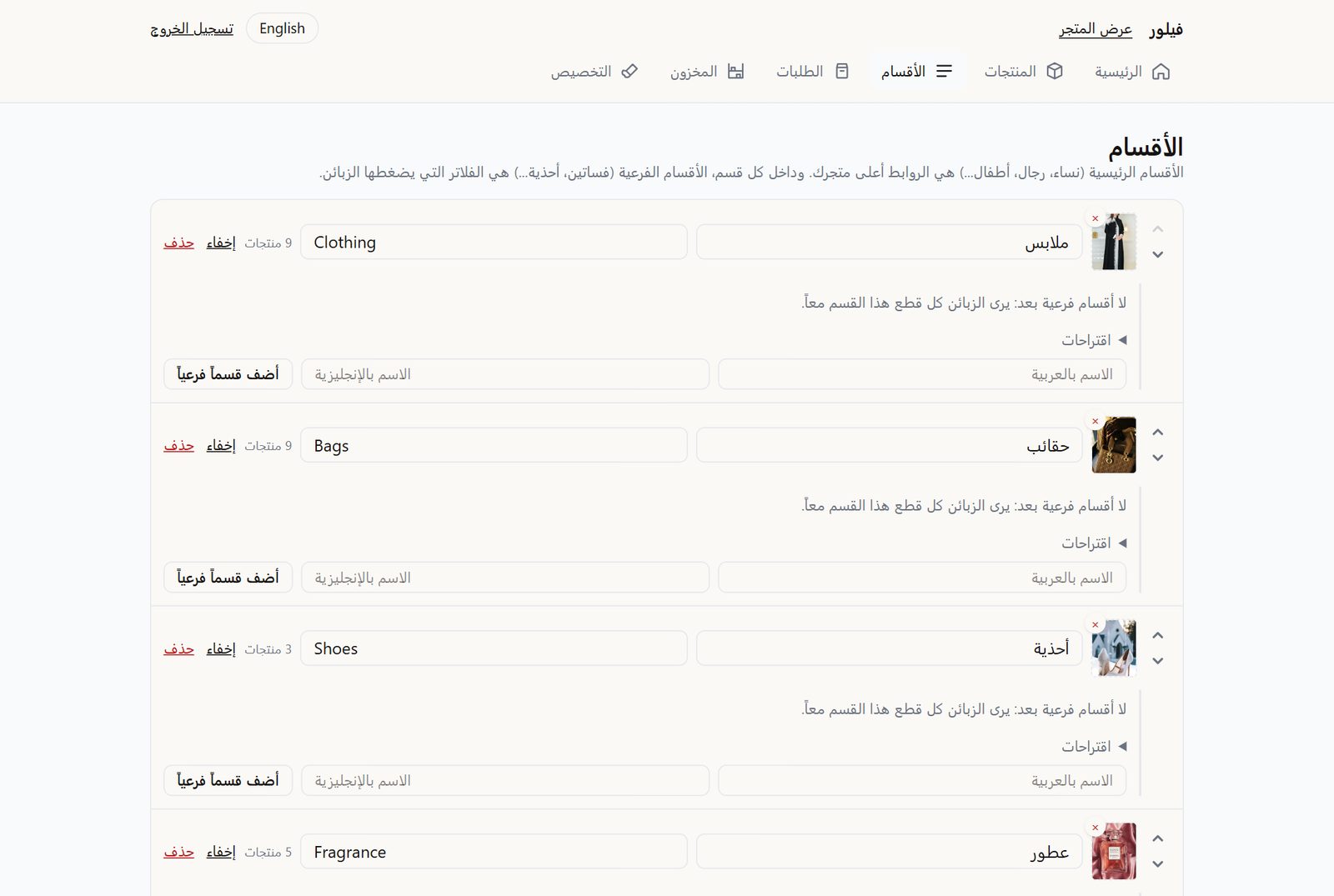
- خانة الإضافة في أعلى الصفحة، مع اقتراحات سريعة (نساء، رجال...).
- الاسم بالعربية والإنجليزية، وصورة لكل قسم (اختيارية).
- الأسهم ترتّب، و«إخفاء» يخفي القسم. حذف قسم لا يحذف منتجاته.
المخزون لا تبِع ما نفد
الطلبات تُنقص الكمية لحالها، وإلغاء الطلب يرجّعها.
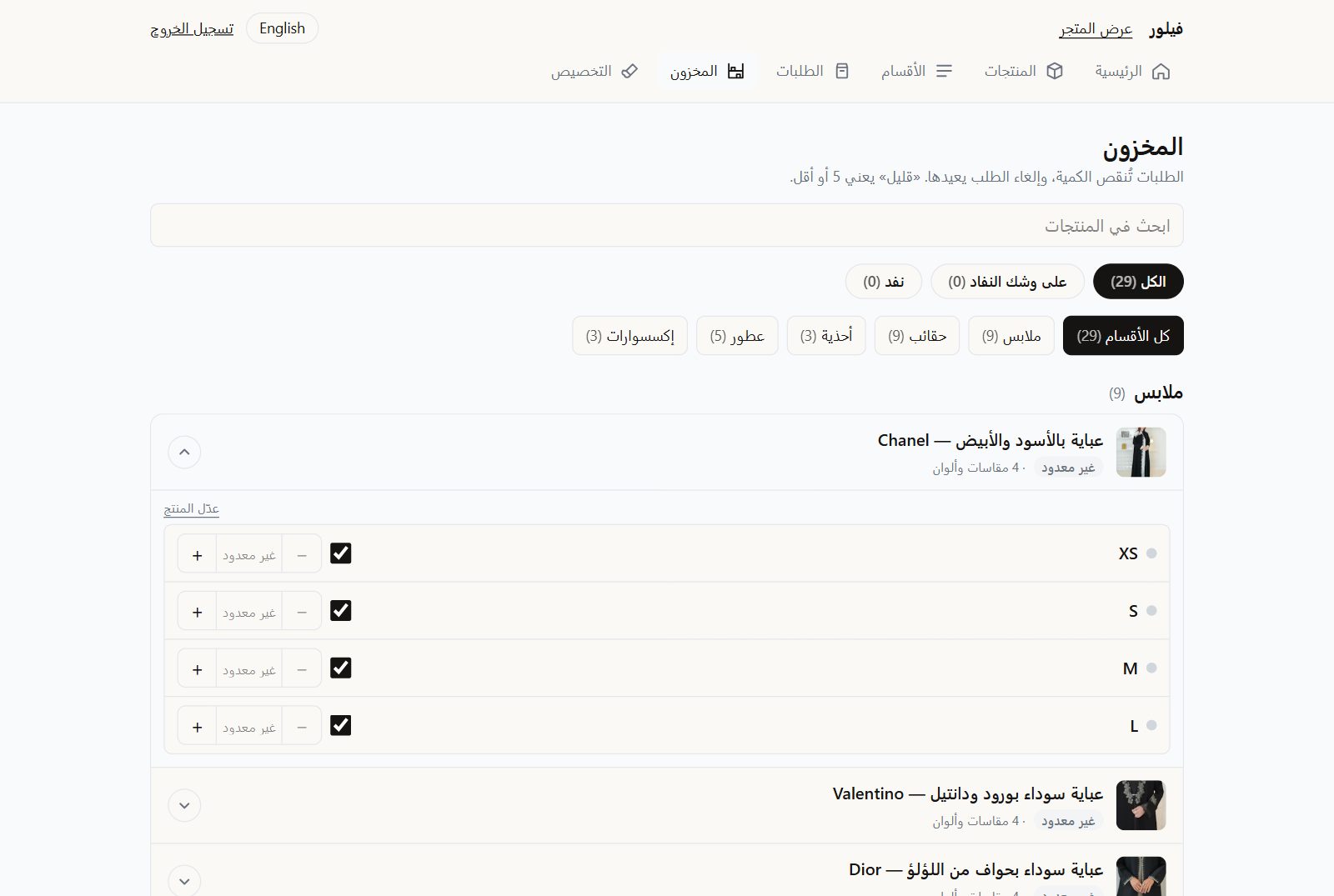
- مرتّب حسب القسم، ومعه أزرار لكل قسم لتشوف قسماً واحداً.
- المنتج اللي إله مقاسات يظهر بسطر واحد (المجموع والحالة)، واضغط عليه لترى كل مقاس.
- فلتر سريع: الكل، على وشك النفاد (5 أو أقل)، نفد.
- + و − لتعديل الكمية، و«متاح للبيع» لإيقاف مقاس معيّن.
في الباقة الأساسية المنتج «متوفر» أو «نافد» فقط؛ عدّ الكميات والتنبيهات في باقة Pro.
التخصيص الشعار والألوان والشكل
شكل متجرك كله، بأربعة أجزاء مرقّمة أعلى الصفحة وأسفلها.
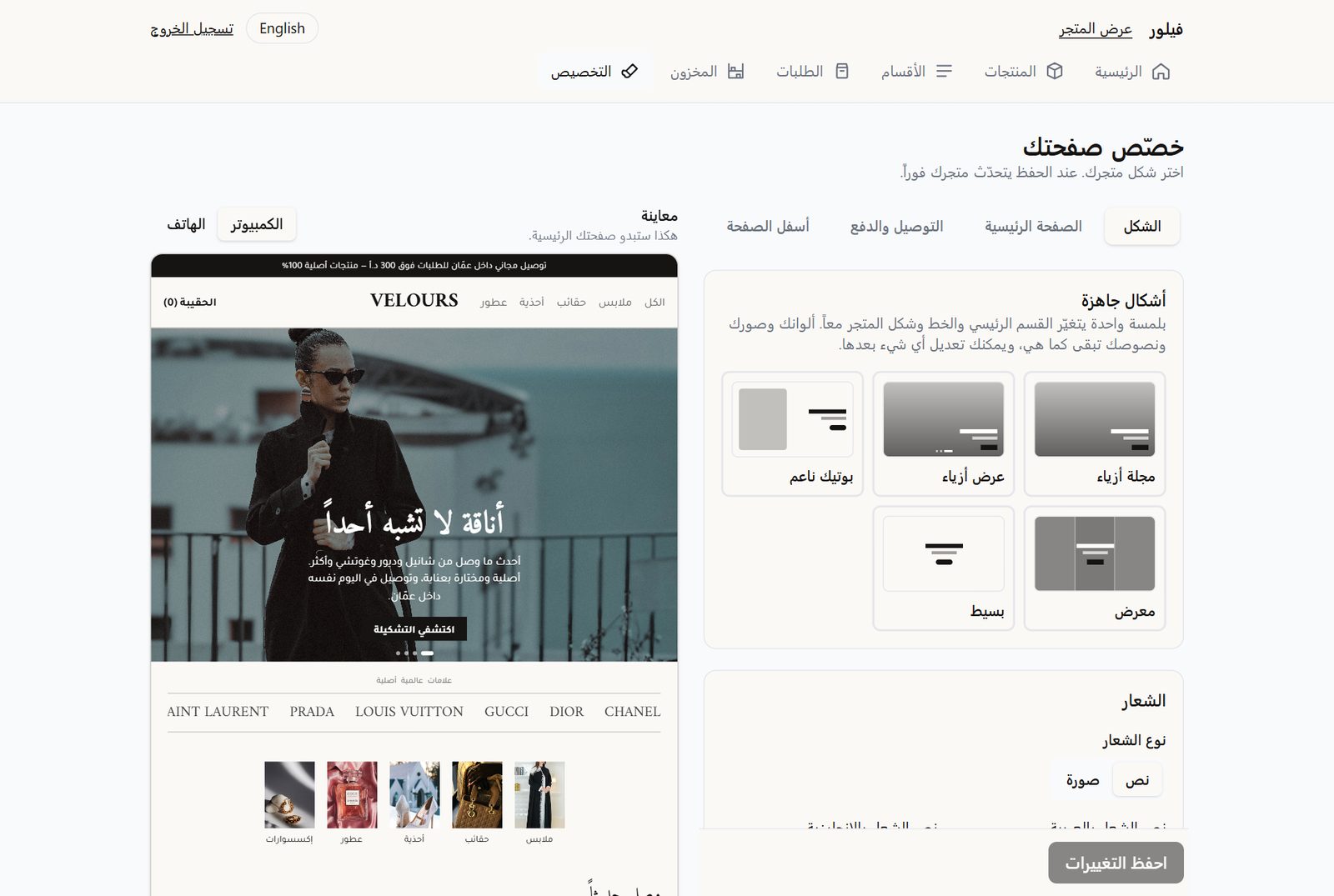
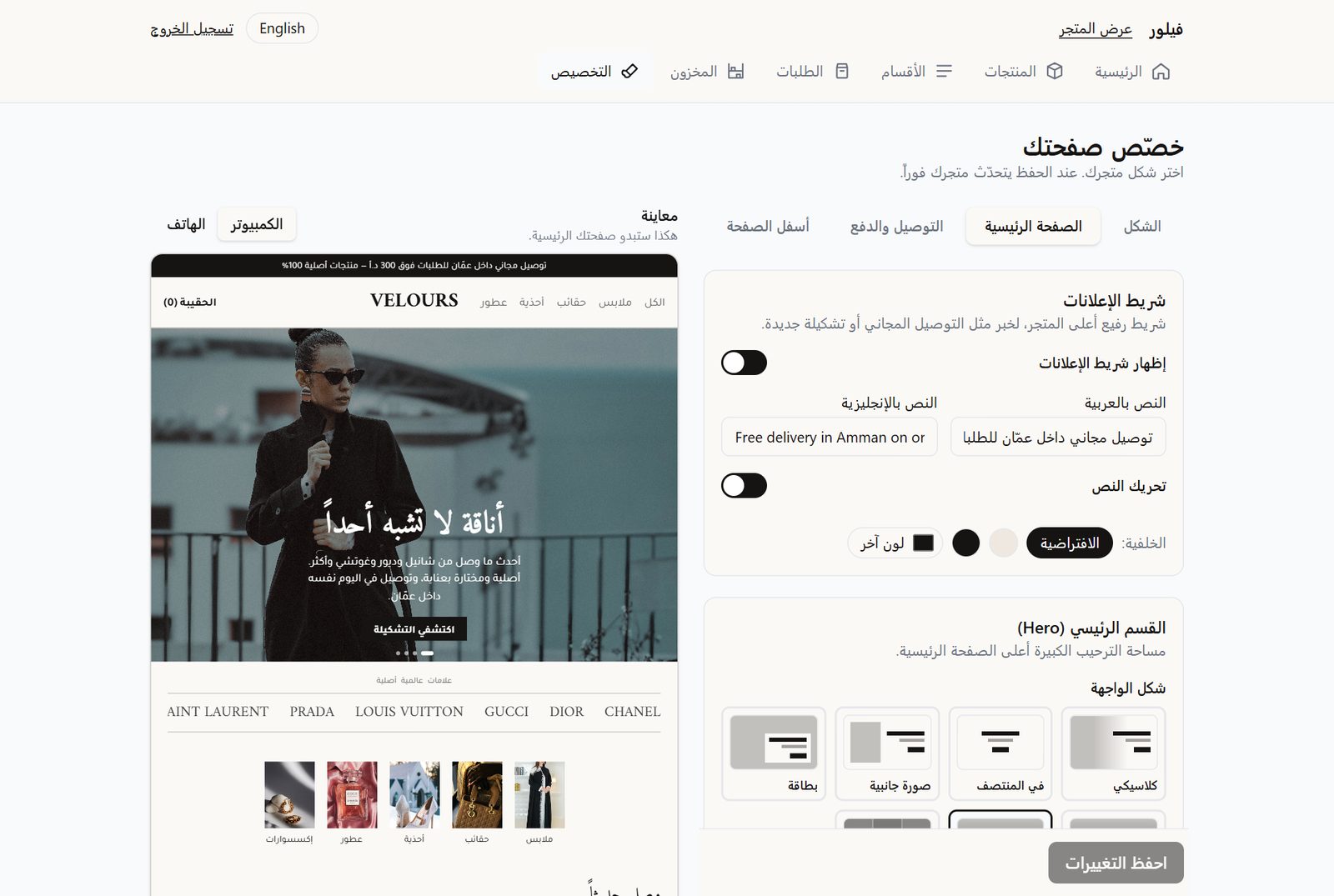
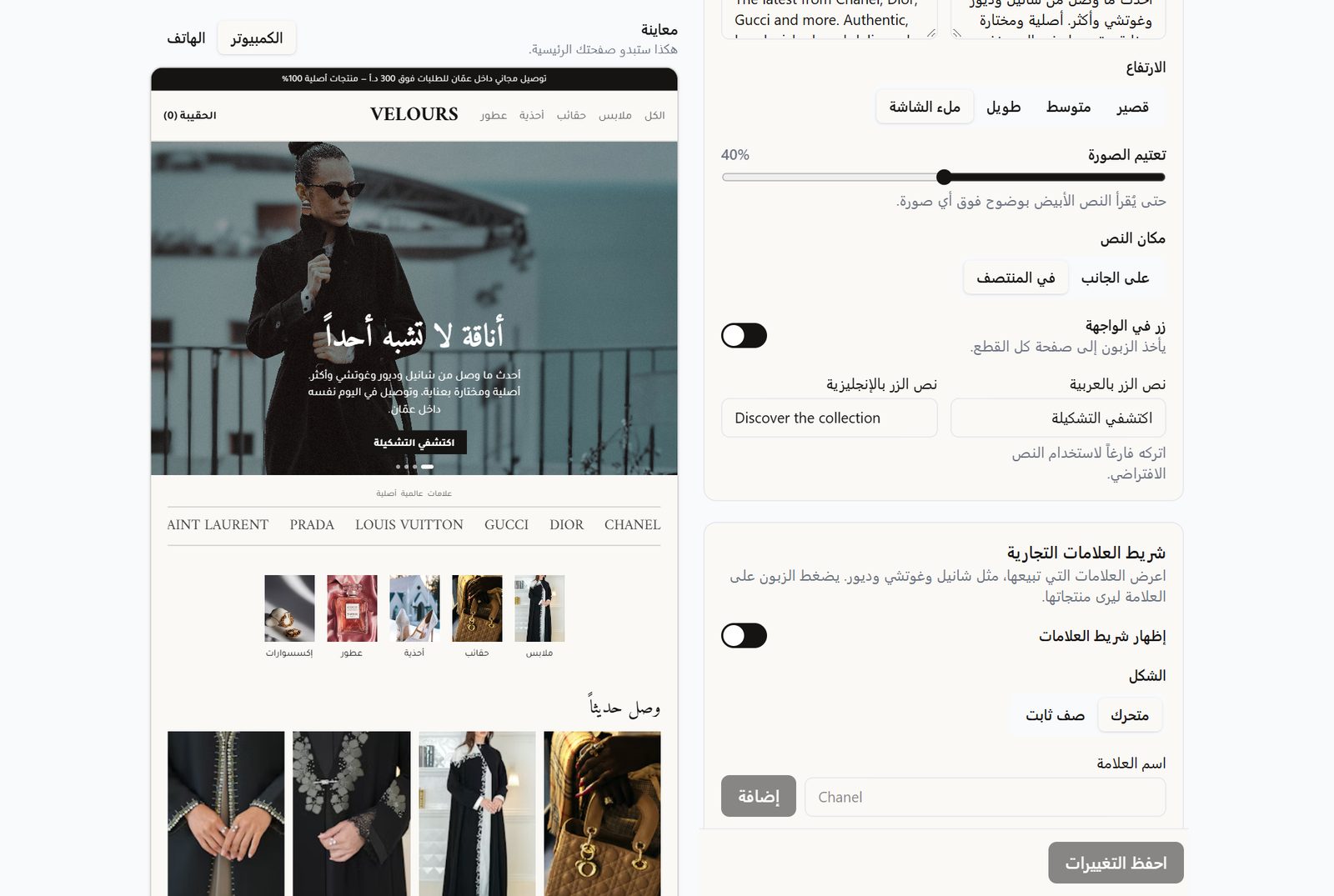
- على الهاتف: فوق كل خيار معاينة صغيرة لنفس الجزء من متجرك، تتغيّر مع كل تعديل.
- الشكل: أشكال جاهزة، الشعار وحجمه ومكانه، الألوان، الخط، وشكل صور المنتجات.
- الصفحة الرئيسية: شريط الإعلانات، القسم الرئيسي (صورة أو أكثر)، شريط العلامات التجارية، وترتيب الأقسام.
- أسفل الصفحة: نبذة، ساعات العمل، إنستغرام وفيسبوك والهاتف، والخريطة.
- زر «التالي» أسفل كل جزء ينقلك للجزء اللي بعده. وبالآخر «احفظ التغييرات».
التوصيل والدفع رسوم المناطق وكليك
من «التخصيص»، الجزء الثالث «التوصيل والدفع».
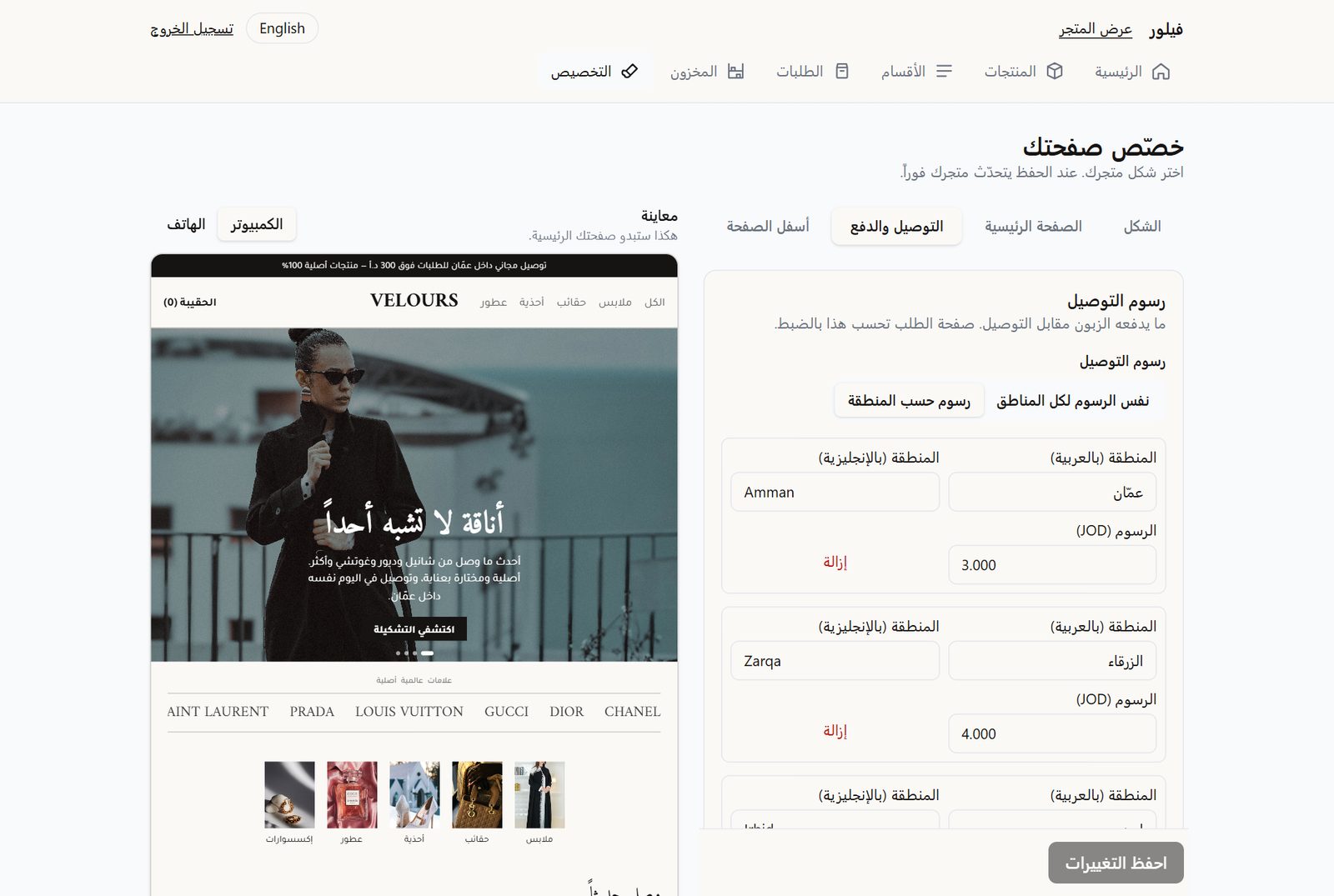
- سعر واحد لكل المناطق، أو سعر لكل منطقة (عمّان، الزرقاء، إربد...).
- حد أدنى للطلب، وتوصيل مجاني فوق مبلغ تحدّده (Pro).
- الدفع عند التوصيل دائماً، وكليك (CliQ) والتحويل البنكي (IBAN): يرى الزبون التفاصيل مع زر نسخ. وتقدر تفعّل الاستلام من المحل: الزبون يستلم طلبه ويدفع عندك.
العروض والتقارير Proخصومات ومبيعات
للباقة Pro.
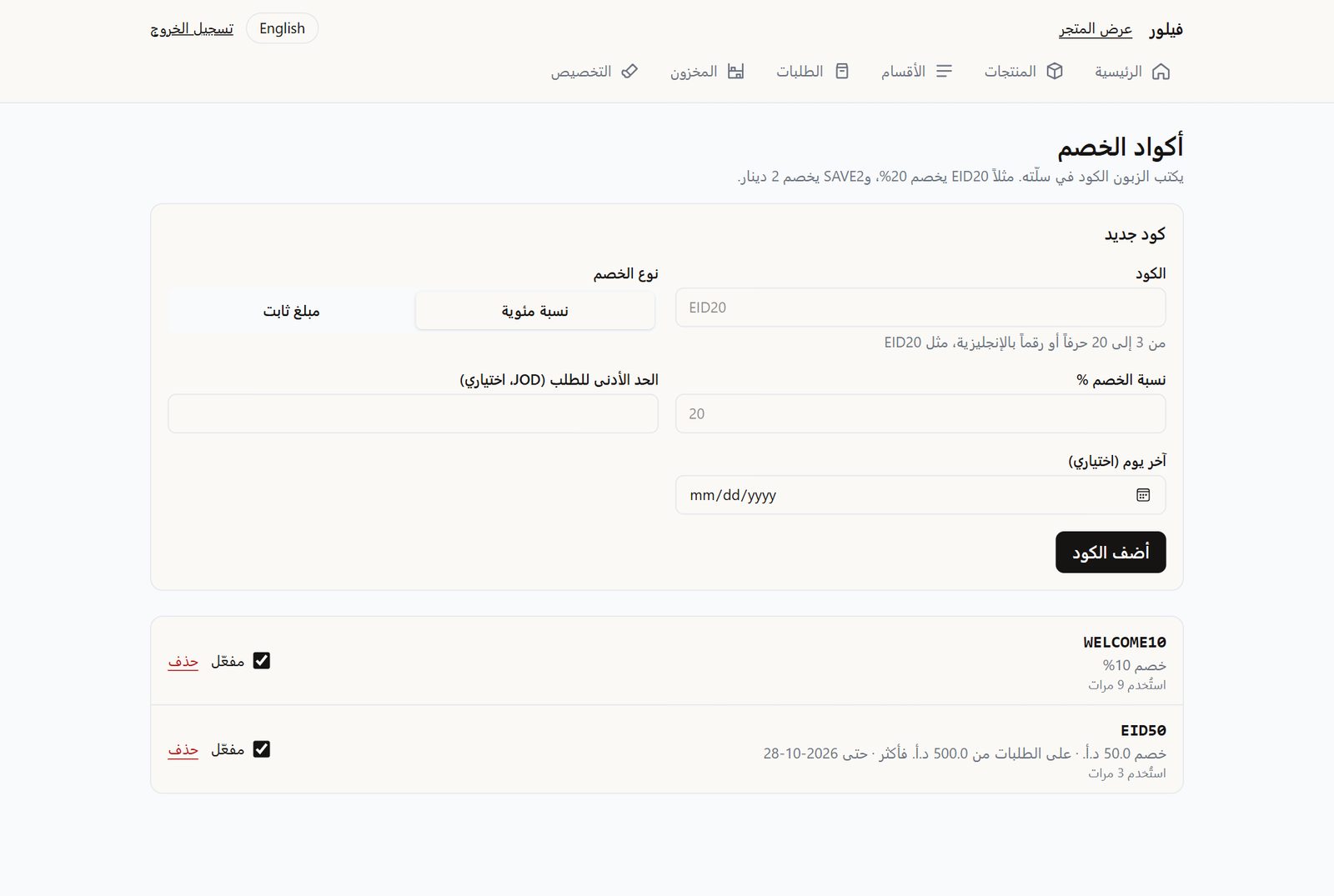
- العروض: «سعر العرض» في صفحة المنتج، فيظهر في قسم العروض.
- أكواد خصم: نسبة (WELCOME10) أو مبلغ (EID50)، مع حد أدنى وآخر يوم.
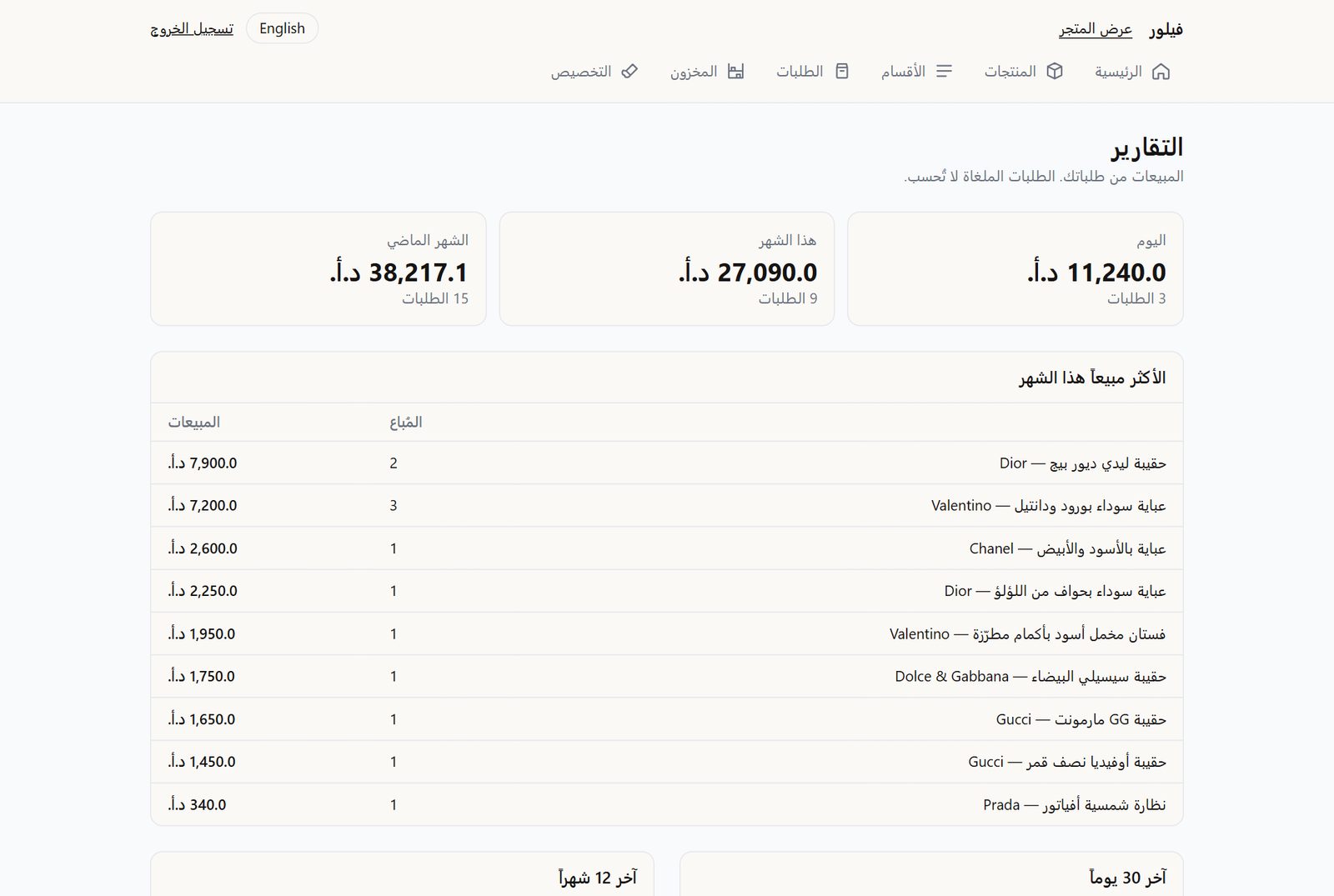
- التقارير: مبيعات اليوم والشهر، والأكثر مبيعاً، وآخر 30 يوماً و12 شهراً.
ما يراه الزبون كيف يصلك الطلب
كل ما تغيّره في اللوحة يظهر للزبون فوراً.
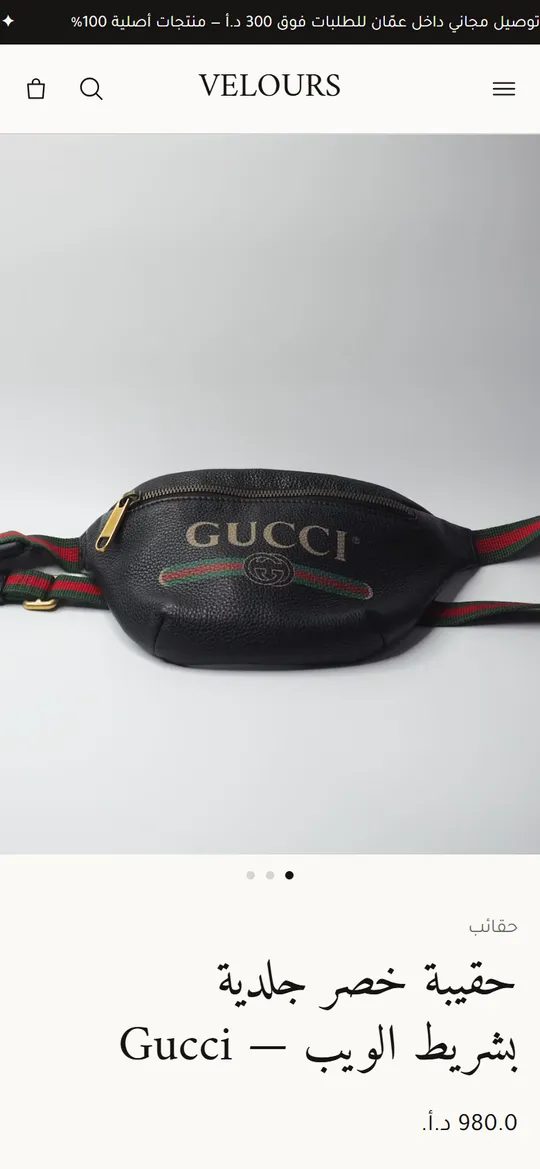
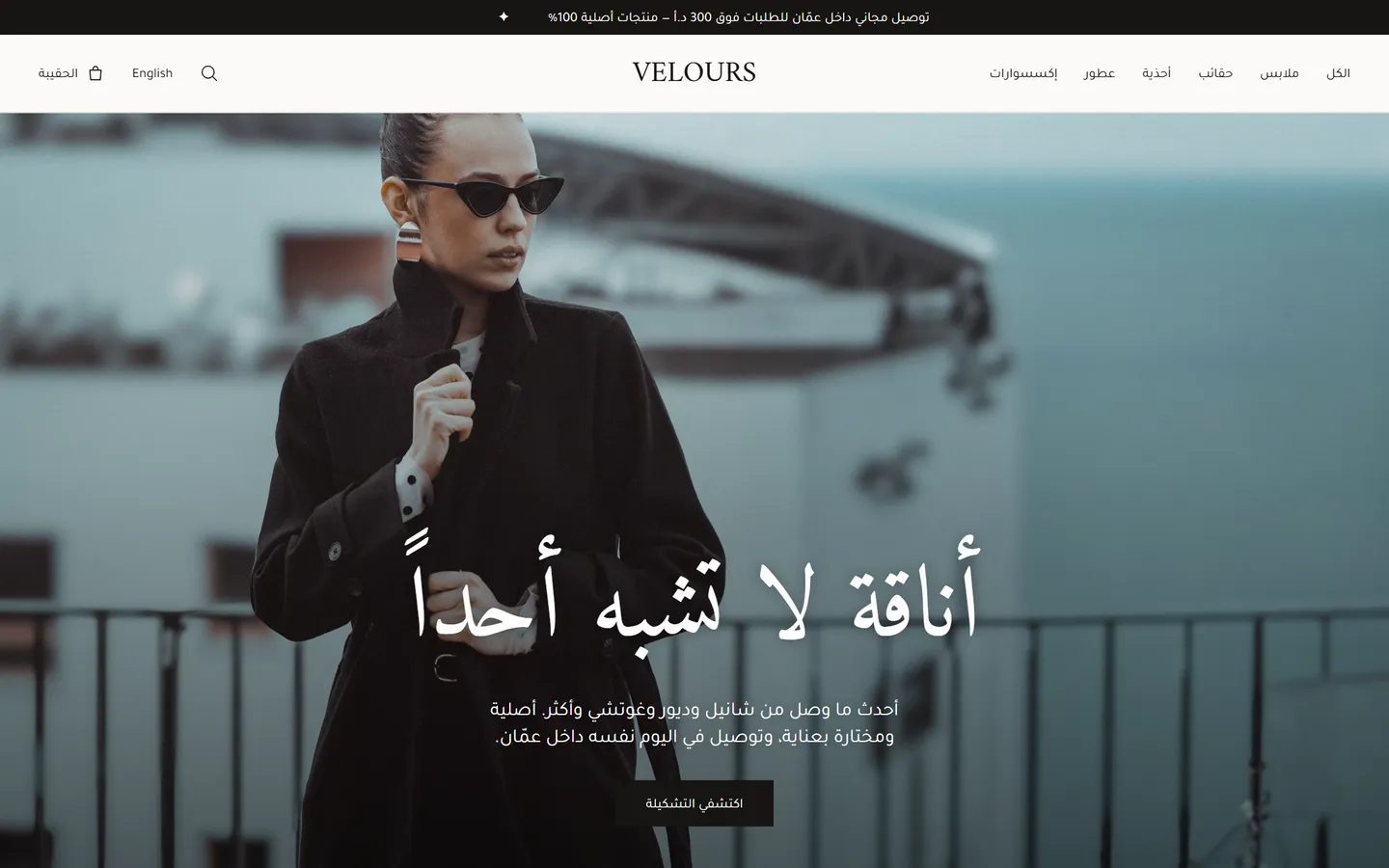
- يختار الزبون المنتج والمقاس واللون ويضيفه للحقيبة.
- يكتب اسمه ورقمه، ويحدّد موقعه، ويختار منطقته وطريقة الدفع.
- يضغط «أرسل الطلب عبر واتساب»، فيصلك الطلب مكتوباً كاملاً مع رابط الموقع.
- ويُحفظ الطلب في «الطلبات» بنفس الوقت.